Kopplungscode anzeigen
Öffne die Brillenansicht auf deinem Meta-Display und lass sie geöffnet. Orbit zeigt einen sechsstelligen Code, der nach zehn Minuten abläuft.
https://orbit-calendar.henning-orbit-calendar.workers.dev/glasses.html Orbit Calendar
Diese Anleitung zeigt, wie du einen Kalender für Meta-Display-Brillen mit Orbit Calendar einrichten kannst. Verbinde einen nur lesbaren CalDAV-Kalender oder ICS-Feed; die Brillenansicht aktualisiert anstehende Termine automatisch.
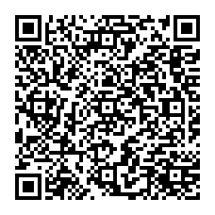
Sieh diesen QR-Code mit deiner Meta Ray-Ban Display an. Bestätige das Hinzufügen auf der Brille. Orbit Calendar erscheint danach im App-Raster. Öffne die App dort und kopple anschließend deinen Kalender über diese Anleitung am Handy oder Computer.
Du brauchst die Brille und gleichzeitig ein internetfähiges Handy oder einen Computer. Eine Installation oder ein Orbit-Konto ist nicht nötig.
Öffne die Brillenansicht auf deinem Meta-Display und lass sie geöffnet. Orbit zeigt einen sechsstelligen Code, der nach zehn Minuten abläuft.
https://orbit-calendar.henning-orbit-calendar.workers.dev/glasses.htmlÖffne auf Handy oder Computer die Kalendereinstellungen. Gib die HTTPS-CalDAV-Adresse deines Anbieters, deinen Benutzernamen und ein App-Passwort ein.
Verwende die Kalender-Serveradresse deines Anbieters, nicht die URL einer Sync-App.
Gib den Code ein und wähle Send calendar to glasses. Orbit prüft den Zugriff. Danach zeigt die Brille anstehende Termine und aktualisiert sie etwa jede Minute.
Öffne die Einstellungen und füge einen öffentlichen ICS-Feed ein oder gib für einen lesenden CalDAV-Abruf URL und Zugangsdaten ein. Wähle Sync calendar. Die geöffnete Seite aktualisiert sich jede Minute.
Wähle ein Datum, wechsle zwischen Monaten und nutze Add plan für lokale Erinnerungen. Diese Pläne bleiben in diesem Browser. Export .ics lädt sie als Datei herunter; Orbit schreibt sie nicht in CalDAV.
Orbit liest Termine aus ICS oder CalDAV. Dein Kalenderanbieter bleibt die maßgebliche Datenquelle. Lokale Pläne werden nicht hochgeladen.
Zugangsdaten für den Browser werden nicht gespeichert. Bei gekoppelter Brille wird die CalDAV-Verbindung verschlüsselt gespeichert. Disconnect entfernt die Verbindung.
In der Einrichtungsanleitung deines Kalenderanbieters. Manche Anbieter verlangen ein App-Passwort. Ein öffentlicher ICS-Link funktioniert für die Browseransicht; für die Brillenkopplung werden derzeit CalDAV-Zugangsdaten benötigt.
Lade die Brillenansicht neu, um einen frischen Code zu erhalten, und gib ihn innerhalb von zehn Minuten ein. Beide Geräte müssen online sein.
Prüfe Konto, Serveradresse und Kalenderberechtigungen. Orbit braucht Leserechte und eine Internetverbindung auf der Brille.
Die Brillenansicht benötigt eine unterstützte Webansicht mit JavaScript und lokalem Speicher. Die Kompatibilität hängt von Gerät und Kalenderanbieter ab.